使用指南
图文并茂,一步步教你掌握 WinRAR 核心操作。
1
下载与安装
从 WinRAR 官方网站下载对应系统版本(Windows 64位/32位)。双击安装包,选择安装目录,点击"安装"按钮。安装完成后,WinRAR 会自动关联支持的压缩格式并添加快捷方式。

2
快速压缩文件
选中要压缩的文件或文件夹,右键点击选择"添加到压缩文件..."。在弹出的压缩对话框中设置压缩格式(RAR 或 ZIP)、压缩方式(存储/最快/较快/标准/较好/最好)和压缩包名称,点击"确定"即可开始压缩。
3
解压文件
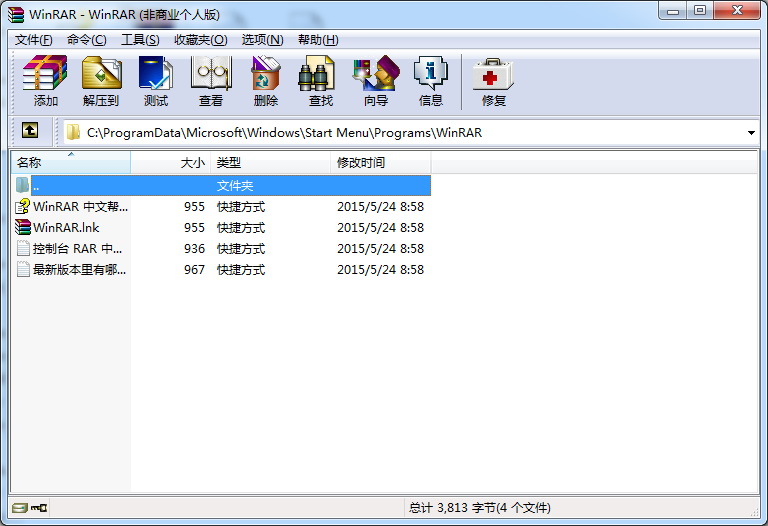
双击压缩包可在 WinRAR 主界面中浏览内容,也可以右键压缩包选择"解压到当前文件夹"或"解压到 xxx\"。如需解压到指定目录,选择"解压文件..."并指定目标路径即可。支持选中部分文件单独解压。
4
设置密码保护
在压缩对话框中点击"设置密码"按钮,输入密码并确认。勾选"加密文件名"选项可隐藏压缩包内文件列表,进一步提升安全性。密码支持中英文及特殊字符,建议使用 8 位以上复杂密码。
5
分卷压缩大文件
在压缩对话框中,找到"分卷大小"下拉框,选择预设大小或输入自定义值。例如输入"100M"即可将文件切割为多个 100MB 的分卷。所有分卷需放在同一文件夹中,解压时只需打开第一个分卷(.part1.rar)即可。

6
修复损坏的压缩包
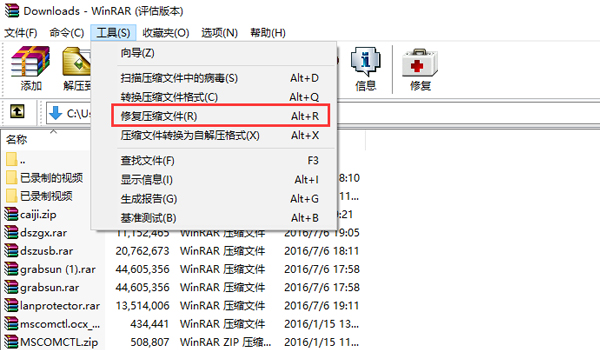
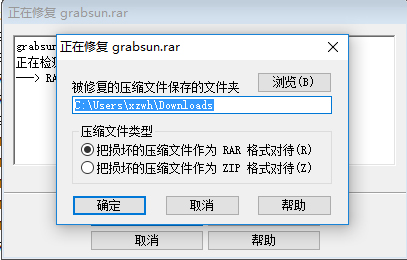
打开损坏的压缩包,点击工具栏中的"修复"按钮,选择修复后文件的保存位置。WinRAR 将尝试使用内置恢复记录重建损坏数据。如果创建时添加了恢复卷,可将恢复卷与压缩包放在同一目录,打开压缩包时程序会自动尝试重建缺失数据。